


使用 acme.sh + Nginx 实现 SSL 证书自动申请与续期
支持腾讯云 DNS 和阿里云 DNS 自动验证
https://songshiyu.cn/archives/wei-ming-ming-wen-zhang-Itp9zREG
一、前言
本教程介绍如何使用 acme.sh 脚本配合 Nginx 实现 SSL 证书的自动申请和续期。通过 DNS 验证方式,无需停止 Web 服务即可完成证书申请。
二、环境准备
系统要求
- Ubuntu / Debian 系统(其他 Linux 发行版类似)
- 已安装 Nginx
- 拥有域名管理权限(腾讯云或阿里云)
1. 安装 Nginx 并设置开机自启
# 更新软件包列表
sudo apt update

# 安装 Nginx
sudo apt install nginx -y

# 启动 Nginx 服务
sudo systemctl start nginx

# 设置开机自启
sudo systemctl enable nginx

# 验证 Nginx 状态
sudo systemctl status nginx
三、安装 acme.sh 自动续签脚本
1. 安装 acme.sh
# 使用官方脚本安装,替换 your@email.com 为你的邮箱

curl https://get.acme.sh | sh -s email=your@email.com
2. 修改默认证书签发机构
# 设置默认使用 Let's Encrypt(推荐)
~/.acme.sh/acme.sh --set-default-ca --server letsencrypt
四、配置云服务商 API
腾讯云 API 获取步骤:
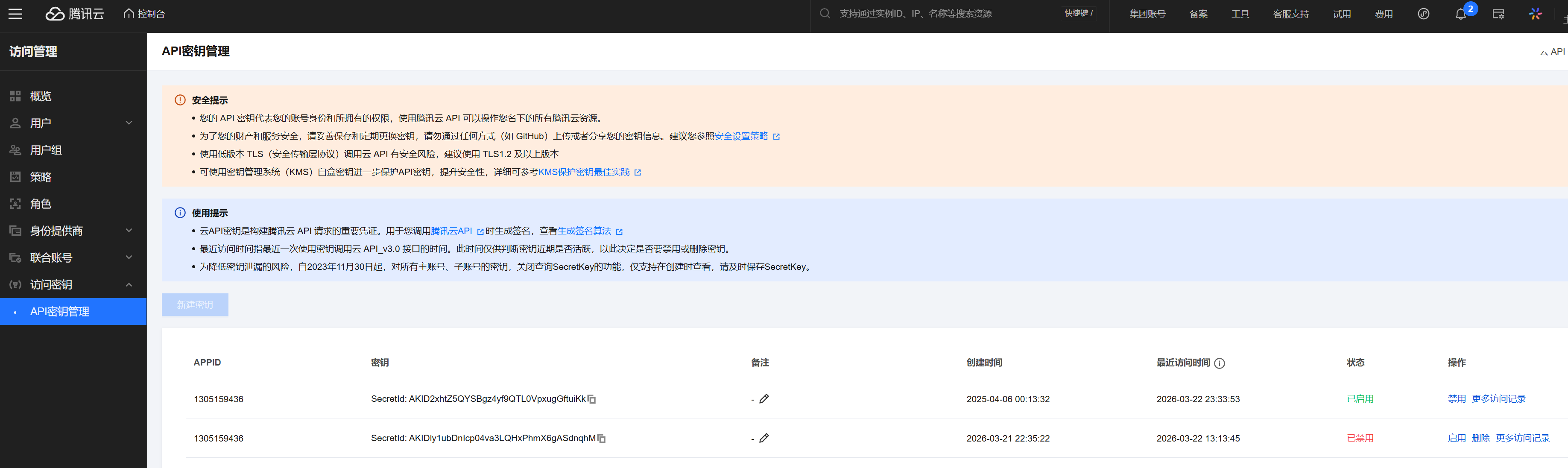
> 图片说明:
> 1. 登录腾讯云控制台 → 访问管理 → API 密钥管理
> 2. 点击「新建密钥」
> 3. 复制 SecretId 和 SecretKey
1. 登录 [腾讯云控制台](https://console.cloud.tencent.com/)
2. 进入「访问管理」→「API 密钥管理」
3. 点击「新建密钥」
4. 保存 SecretId 和 SecretKey(注意:SecretKey 只显示一次,请妥善保存)
重要提示:腾讯云 DNSPod 和腾讯云 API 是不同的,本教程使用腾讯云 API(dns_tencent),不是 DNSPod API(dns_dp)。
阿里云 API 获取步骤:
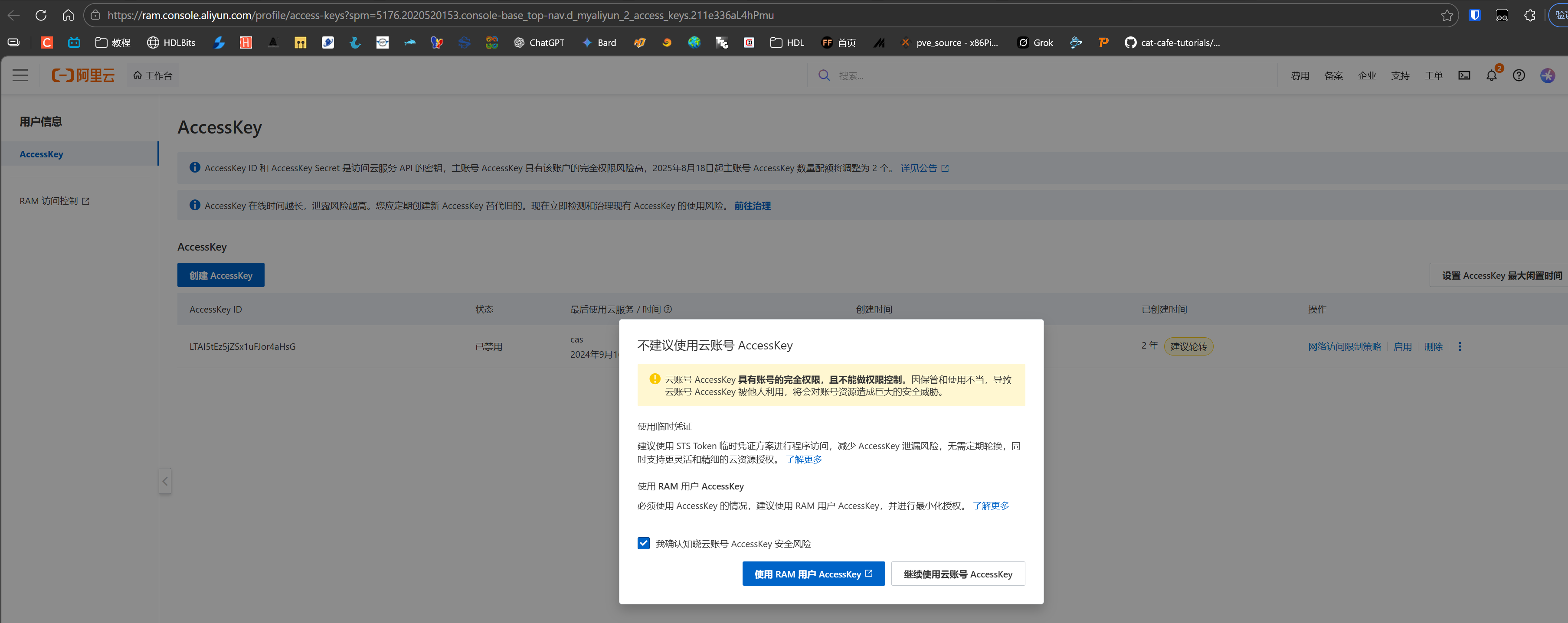
> 图片说明:
> 1. 登录阿里云控制台 → 访问控制 → AccessKey
> 2. 点击「创建 AccessKey」
> 3. 复制 AccessKey ID 和 AccessKey Secret
1. 登录 [阿里云控制台](https://www.aliyun.com/)
2. 进入「访问控制」→「AccessKey 管理」
3. 点击「创建 AccessKey」
4. 保存 AccessKey ID 和 AccessKey Secret
配置 API 密钥到 acme.sh
编辑 acme.sh 账户配置文件:
nano ~/.acme.sh/account.conf# 腾讯云 API(注意与 DNSPod API 区分)
export SAVED_Tencent_SecretId="你的SecretId"
export SAVED_Tencent_SecretKey="你的SecretKey"
阿里云 API 配置:
export SAVED_Ali_Key="你的AccessKey ID"
export SAVED_Ali_Secret="你的AccessKey Secret"保存并退出(Ctrl+O,回车,Ctrl+X)。
五、申请 SSL 证书
执行证书申请命令:
# 腾讯云 DNS 验证:
# 申请单个子域名证书
~/.acme.sh/acme.sh --issue --dns dns_tencent -d test.yourdomain.com

# 申请泛域名证书(推荐,可保护所有子域名)
~/.acme.sh/acme.sh --issue --dns dns_tencent -d yourdomain.com -d *.yourdomain.com


# 阿里云 DNS 验证:
# 申请单个子域名证书
~/.acme.sh/acme.sh --issue --dns dns_ali -d test.yourdomain.com

# 申请泛域名证书(推荐,可保护所有子域名)
~/.acme.sh/acme.sh --issue --dns dns_ali -d yourdomain.com -d *.yourdomain.com
申请成功后,证书文件默认保存在:
~/.acme.sh/你的域名_ecc/
├── 你的域名.cer      # 证书文件
├── 你的域名.key      # 私钥文件
├── ca.cer            # CA 中间证书
├── fullchain.cer     # 完整证书链(证书 + CA)
└── 你的域名.conf     # 配置文件
六、配置 Nginx
修改 Nginx 配置:
sudo nano /etc/nginx/nginx.conf# 补充在http块中,根据自己的域名修改路径
server {
listen 443 ssl http2;
server_name test.yourdomain.com;
# 证书配置(使用 fullchain.cer 和 .key 文件)
ssl_certificate /root/.acme.sh/test.yourdomain.com_ecc/fullchain.cer;
ssl_certificate_key /root/.acme.sh/test.yourdomain.com_ecc/test.yourdomain.com.key;
# SSL 安全增强配置
ssl_protocols TLSv1.2 TLSv1.3;
ssl_ciphers ECDHE-ECDSA-AES128-GCM-SHA256:ECDHE-RSA-AES128-GCM-SHA256:ECDHE-ECDSA-AES256-GCM-SHA384:ECDHE-RSA-AES256-GCM-SHA384;
ssl_prefer_server_ciphers on;
ssl_session_timeout 1d;
ssl_session_cache shared:SSL:50m;
ssl_stapling on;
ssl_stapling_verify on;
# 网站根目录
root /var/www/yourdomain;
index index.html;
location / {
try_files $uri $uri/ =404;
}
}
# HTTP 自动跳转 HTTPS
server {
listen 80;
server_name test.yourdomain.com;
return 301 https://$host$request_uri;
}# 测试 Nginx 配置语法
sudo nginx -t
# 重载 Nginx 配置
sudo systemctl reload nginx七、反向代理配置
如果你有一个运行在本地端口的服务(如 http://127.0.0.1:1180),希望通过域名 HTTPS 访问:
# HTTP 自动跳转 HTTPS
server {
    listen 80;
    server_name pic.yourdomain.com;
    return 301 https://$host$request_uri;
}

# HTTPS 反向代理
server {
    listen 443 ssl http2;
    server_name pic.yourdomain.com;

    # SSL 证书配置
    ssl_certificate     /root/.acme.sh/pic.yourdomain.com_ecc/fullchain.cer;
    ssl_certificate_key /root/.acme.sh/pic.yourdomain.com_ecc/pic.yourdomain.com.key;

    # SSL 安全增强配置
    ssl_protocols       TLSv1.2 TLSv1.3;
    ssl_ciphers         ECDHE-ECDSA-AES128-GCM-SHA256:ECDHE-RSA-AES128-GCM-SHA256;
    ssl_prefer_server_ciphers on;
    ssl_session_timeout 1d;
    ssl_session_cache   shared:SSL:50m;

    # 反向代理配置
    location / {
        proxy_pass http://127.0.0.1:1180;

        # 转发真实 IP 和协议信息
        proxy_set_header Host $host;
        proxy_set_header X-Real-IP $remote_addr;
        proxy_set_header X-Forwarded-For $proxy_add_x_forwarded_for;
        proxy_set_header X-Forwarded-Proto $scheme;

        # WebSocket 支持(如果需要)
        proxy_http_version 1.1;
        proxy_set_header Upgrade $http_upgrade;
        proxy_set_header Connection "upgrade";
    }
}优势:
- 只需开放 80/443 端口
- 内部端口(如 1180)不直接暴露在外网
- 自动获得 HTTPS 加密和 HTTP/2 支持
八、自动续期验证
acme.sh 安装时会自动添加 cron 定时任务:
crontab -l | grep acme.sh

输出示例:
0 0 * * * "/root/.acme.sh"/acme.sh --cron --home "/root/.acme.sh" > /dev/null
这表示每天凌晨自动检查并续期即将过期的证书。
手动测试续签:
# 手动执行续期命令(测试用)
~/.acme.sh/acme.sh --cron --home ~/.acme.sh| 操作 | 命令 |
|---|---|
| 安装 acme.sh | `curl https://get.acme.sh |
| 设置 CA | ~/.acme.sh/acme.sh --set-default-ca --server letsencrypt |
| 腾讯云申请 | ~/.acme.sh/acme.sh --issue --dns dns_tencent -d domain.com |
| 阿里云申请 | ~/.acme.sh/acme.sh --issue --dns dns_ali -d domain.com |
| 泛域名申请 | ~/.acme.sh/acme.sh --issue --dns dns_ali -d domain.com -d *.domain.com |
| 查看证书 | ~/.acme.sh/acme.sh --list |
| 续期测试 | ~/.acme.sh/acme.sh --cron --home ~/.acme.sh |
| 删除证书 | ~/.acme.sh/acme.sh --remove -d domain.com |
| Nginx 测试 | sudo nginx -t |
| Nginx 重载 | sudo systemctl reload nginx |
反向代理 HTTPS 证书自动续签配置教程
https://songshiyu.cn/archives/wei-ming-ming-wen-zhang-WS9UAMk0
评论